

05 set
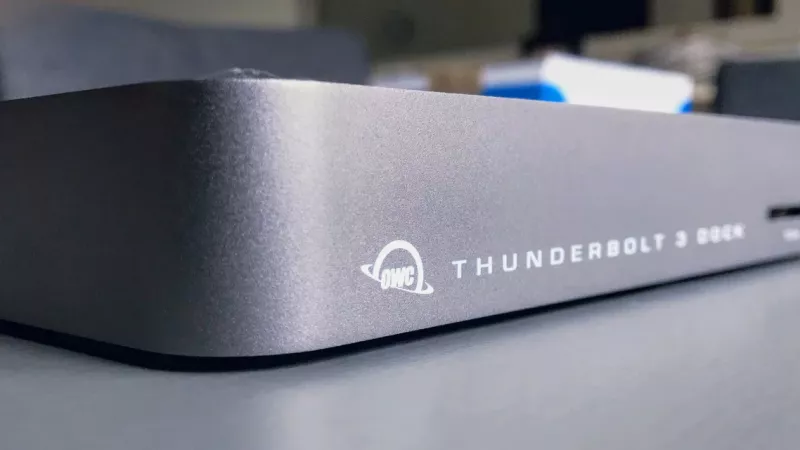
<p>La docking station è collegata, il laptop si carica, mouse e tastiera funzionano, e il monitor resta nero. Questo problema è così diffuso che quasi ogni utente di una dock USB-C lo sperimenta almeno una volta, e nella maggior parte dei casi non c'è un guasto hardware alla base, ma una delle otto cause. La sequenza seguente trova l'errore più rapidamente, perché inizia con i controlli più frequenti ed economici.</p><h2>1. La porta USB-C del laptop supporta davvero il video?</h2><p>Non ogni porta USB-C trasmette segnali video. Per questo la porta necessita del DisplayPort Alternate Mode o di Thunderbolt; le porte puramente di ricarica o dati non mostrano mai un'immagine sulla dock. Un simbolo di fulmine accanto alla porta indica Thunderbolt, un piccolo simbolo di monitor o DisplayPort indica Alt Mode. Se non c'è nulla accanto, aiuta la scheda tecnica del laptop. Nei dispositivi con due porte USB-C spesso solo una supporta il video; cambiare porta risolve il problema in pochi secondi.</p><h2>2. Il cavo tra laptop e dock</h2><p>I cavi USB-C sembrano identici e non lo sono. Un cavo di ricarica del telefono non trasporta dati video, e un cavo troppo lungo o inadeguato consente solo una bassa risoluzione. Utilizzate il cavo in dotazione della dock o un <a href='https://distrinode.it/cavi-e-adattatori-usb'>cavo USB-C</a> esplicitamente contrassegnato come compatibile Thunderbolt o USB4. Lo stesso vale per il tratto dock-monitor: un vecchio cavo HDMI non può fornire 4K a 60 Hz; qui aiutano <a href='https://distrinode.it/cavi-e-adattatori-hdmi'>cavi HDMI</a> o <a href='https://distrinode.it/cavi-e-adattatori-displayport'>cavi DisplayPort</a> certificati con la giusta indicazione di versione.</p><h2>3. Ordine e riavvio</h2><p>Alcune dock negoziano la connessione solo al momento dell'inserimento. Scollegate tutto, collegate prima monitor e alimentatore alla dock, poi la dock al laptop, e riavviate il laptop con la dock collegata. Una quota sorprendentemente alta dei casi si risolve così.</p><h2>4. Driver: DisplayLink o nativo</h2><p>Esistono due tipi di dock. Le dock native trasmettono semplicemente il segnale video del laptop e non necessitano di driver. Le dock DisplayLink generano l'immagine via software e non funzionano affatto senza il driver DisplayLink; dopo grandi aggiornamenti di sistema a volte deve essere reinstallato. Verificate nella scheda tecnica quale tipo possedete, e scaricate il driver solo dal produttore.</p><h2>5. Due monitor: larghezza di banda e MST</h2><p>Due schermi su una dock condividono la larghezza di banda della porta USB-C. Con il solo DisplayPort Alt Mode, per molti laptop è sufficiente per due monitor in Full HD o uno in 4K, ma non per due 4K a 60 Hz. Le dock Thunderbolt hanno molta più riserva. Se resta nero solo il secondo monitor, verificate inoltre se il laptop supporta MST; i dispositivi Apple, ad esempio, mostrano due monitor via MST solo come duplicazione. Uno sguardo alle impostazioni di visualizzazione mostra se il sistema riconosce il monitor, ma semplicemente non lo attiva.</p><h2>6. L'alimentatore della dock</h2><p>Molte dock senza alimentatore proprio disattivano per prima l'uscita video quando c'è poca corrente, perché è quella che consuma più energia. Collegate l'alimentatore originale, e se la dock carica il laptop, verificate se la potenza di ricarica è sufficiente per il laptop: un notebook con elevato fabbisogno su una dock debole si comporta in modo imprevedibile.</p><h2>7. Firmware della dock</h2><p>I produttori risolvono regolarmente problemi di compatibilità con nuovi laptop e monitor tramite aggiornamento firmware. Questo non viene quasi mai installato automaticamente. Cercate sul sito del produttore il modello della dock e installate la versione attuale; la procedura richiede cinque minuti.</p><h2>8. Impostazioni di visualizzazione del sistema</h2><p>Windows a volte riconosce un monitor senza attivarlo. Nelle impostazioni di visualizzazione premete il pulsante Rileva, cambiate la modalità da Duplica a Estendi e impostate la frequenza di aggiornamento del monitor su un valore supportato. Su macOS, aprire le impostazioni dello schermo tenendo premuto il tasto Opzione può aiutare a forzare il riconoscimento.</p><h2>Quando la dock dovrebbe essere sostituita</h2><p>Se il monitor resta nero nonostante tutti gli otto passaggi, testate la dock su un altro laptop e il monitor direttamente sul laptop. Se entrambi funzionano singolarmente, la dock stessa è il collo di bottiglia, di solito per larghezza di banda insufficiente per la risoluzione desiderata. Le moderne <a href='https://distrinode.it/docking-station-per-laptop'>docking station</a> con Thunderbolt o USB4 alimentano due monitor 4K, caricano il laptop a piena potenza e risolvono anche i problemi dei modelli più vecchi; il team DistriNode aiuta nella scelta adatta al laptop e al <a href='https://distrinode.it/monitor-per-computer'>monitor</a>.</p><h2>La checklist rapida</h2><ul><li>Porta con supporto video utilizzata, cavo adatto per il video.</li><li>Rispettato l'ordine, riavvio con dock collegata.</li><li>Driver DisplayLink installato, se necessario; firmware aggiornato.</li><li>Larghezza di banda sufficiente per numero e risoluzione dei monitor.</li><li>Alimentatore della dock collegato, impostazioni di visualizzazione verificate.</li></ul><h2>Domande frequenti</h2><p><strong>Perché la dock carica il laptop ma non mostra alcuna immagine?</strong> Ricarica e video sono funzioni separate della porta USB-C. Una porta può caricare senza supportare la DisplayPort Alternate Mode; in tal caso il monitor resta nero indipendentemente dalla dock e dal cavo.</p><p><strong>Una dock funziona su qualsiasi laptop?</strong> Solo se il tipo di connessione è compatibile: le dock Thunderbolt richiedono Thunderbolt o USB4 sul laptop, le dock USB-C con Alt Mode una porta abilitata al video, le dock DisplayLink funzionano su quasi tutte le porte, ma richiedono il driver.</p><p><strong>Posso utilizzare due monitor 4K a 60 Hz?</strong> Tramite Thunderbolt o USB4 sì, tramite solo Alt Mode di solito solo con una frequenza di aggiornamento ridotta o un solo monitor. La scheda tecnica della dock indica la combinazione massima.</p><p><strong>Un altro cavo HDMI aiuta davvero?</strong> A 4K spesso sì: i cavi vecchi raggiungono solo 30 Hz o si interrompono. Un cavo High-Speed certificato elimina sorprendentemente spesso sfarfallii e schermate nere.</p>
Lascia un commento