
05 giu
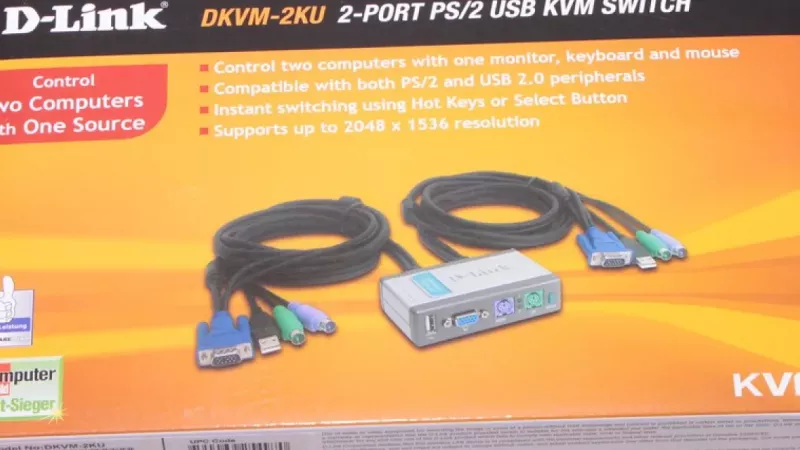
<p>Entrando in una sala server, in un laboratorio elettronico o in una sala trading, si nota subito la stessa limitazione: più computer, un solo operatore, spazio limitato sulla scrivania. Dotare ogni macchina di un proprio monitor e di un proprio input spreca denaro, energia e metri quadrati. Un KVM switch – l'acronimo sta per Keyboard, Video, Mouse – risolve il problema a livello hardware, inoltrando un unico set di periferiche a più host e consentendo all'operatore di passare da un sistema all'altro in meno di un secondo.</p><p>Questa guida spiega come funziona la tecnologia, quali categorie di hardware esistono, cosa verificare prima di un ordine e come evitare gli errori classici durante l'installazione che si traducono in schermi tremolanti e mouse lenti.</p><h2>Il principio di base: una console, molti host</h2><p>Un KVM switch si colloca tra le periferiche e i computer. Il lato console accoglie una tastiera, un dispositivo di puntamento e uno o più monitor; il lato host offre una serie numerata di porte, ciascuna collegata a una macchina diversa. Premendo un tasto sul pannello frontale, digitando una combinazione di tasti o eseguendo un comando tramite un software di gestione, si indica al dispositivo quale host possiede attualmente la console. Ogni computer collegato continua a funzionare indipendentemente da quale sia selezionato – la commutazione cambia solo ciò che si vede e si controlla, mai ciò che viene eseguito in background.</p><p>I dispositivi moderni sono molto più sofisticati dei commutatori meccanici rotanti dei decenni passati. Emulano le periferiche verso tutti gli host contemporaneamente, così un sistema operativo non si accorge mai che la sua tastiera è stata appena passata a una macchina vicina.</p><h2>Due tecnologie per una commutazione senza interruzioni</h2><h3>Emulazione EDID sul percorso video</h3><p>Quando un monitor viene disconnesso, un sistema operativo reagisce immediatamente: riorganizza le finestre, riduce la risoluzione o sposta le applicazioni su un altro schermo. Gli switch di alta qualità impediscono ciò memorizzando il blocco EDID del monitor – la struttura dati che descrive risoluzioni e timing supportati – e presentandolo continuamente a tutti gli host. Ogni computer crede che il monitor non sia mai stato disconnesso, così i desktop rimangono disposti esattamente come erano. Nei datasheet questa funzione appare con nomi come emulazione EDID, Dynamic Device Mapping o Ghost-Display Prevention; qualunque sia la denominazione, consideratela obbligatoria per l'uso professionale.</p><h3>Emulazione USB sul percorso di input</h3><p>La stessa logica vale per i dispositivi di input. Senza emulazione, ogni commutazione avvia un ciclo completo di enumerazione USB che dura da due a cinque secondi prima che i tasti vengano registrati. I dispositivi con controller di emulazione dedicati mantengono una tastiera e un mouse virtuali permanentemente collegati a ogni host e riducono il passaggio a millisecondi. Per gli ingegneri che passano da un sistema all'altro decine di volte all'ora, questa singola specifica migliora l'esperienza quotidiana più di qualsiasi altra riga del datasheet.</p><h2>Categorie di hardware in sintesi</h2><h3>Switch desktop da 2 a 4 porte</h3><p>Modelli compatti per una singola postazione di lavoro che controlla una manciata di macchine – un PC di sviluppo accanto a un build server o un laptop aziendale accanto a un desktop privato. Di solito supportano HDMI o DisplayPort, includono una porta hub USB aggiuntiva per chiavette USB, inoltrano l'audio agli altoparlanti e si alimentano via USB o con un piccolo alimentatore.</p><h3>Switch rack da 8 a 32 porte</h3><p>Costruiti per telai da 19 pollici, questi dispositivi 1U raggruppano interi rack di server su un unico cassetto console. Molti accettano cavi di interfaccia modulari, così parchi macchine misti – alcuni host con VGA, altri con HDMI o DisplayPort – possono condividere lo stesso switch senza adattatori sparsi. Tramite cascata è possibile collegare più dispositivi in serie per controllare centinaia di host da un'unica postazione.</p><h3>KVM over IP</h3><p>La classe più potente digitalizza il segnale della console e lo trasporta su una rete. Un amministratore in un altro edificio – o in un altro paese – ottiene accesso al BIOS: riavvio di un host bloccato, accesso alla configurazione del firmware, montaggio di un'immagine ISO remota e reinstallazione di un sistema operativo. A differenza degli strumenti software di desktop remoto, IP-KVM continua a funzionare anche quando il sistema operativo dell'host è bloccato, poiché la cattura avviene all'uscita video e non all'interno del sistema operativo.</p><h2>Larghezza di banda video: la specifica sottovalutata</h2><p>Il video è di gran lunga il segnale più impegnativo che uno switch elabora, e i limiti di larghezza di banda distinguono i dispositivi economici da quelli professionali. Adattate la generazione dello switch allo schermo effettivamente utilizzato:</p><ul><li><strong>1920×1080 a 60 Hz</strong> – supportato da praticamente ogni modello attuale; la larghezza di banda HDMI 1.4 è sufficiente.</li><li><strong>3840×2160 a 60 Hz</strong> – richiede HDMI 2.0 o DisplayPort 1.2 lungo tutta la catena, compresi tutti i segmenti di cavo.</li><li><strong>4K a 120–144 Hz o due schermi 4K</strong> – richiede DisplayPort 1.4 o HDMI 2.1; solo gli switch premium sono adatti, quindi leggete attentamente la scheda tecnica.</li></ul><p>La catena è forte quanto il suo anello più debole: uno switch certificato, collegato tramite un vecchio cavo, negozia comunque a 30 Hz. Nel budget di un'installazione prevedete risorse per <a href='https://distrinode.it/cavi-e-adattatori-usb'>cavi USB e adattatori</a> testati, progettati per la larghezza di banda desiderata.</p><h2>Una checklist d'acquisto</h2><ul><li><strong>Numero di porte con riserva.</strong> I parchi macchine crescono. Se oggi devono essere controllate quattro macchine, un modello a otto porte costa poco di più e previene una sostituzione prematura.</li><li><strong>Inventariare i tipi di connettore.</strong> Prima dell'ordine annotate ogni uscita host e ogni ingresso console; una porta DVI trascurata manda in confusione un'installazione altrimenti impeccabile.</li><li><strong>Emulazione su entrambi i percorsi.</strong> Insistete sull'emulazione EDID e USB insieme – una senza l'altra causa comunque riordini delle finestre o ritardi di input.</li><li><strong>Flessibilità delle combinazioni di tasti.</strong> Le sequenze standard a volte entrano in conflitto con ambienti di sviluppo o strumenti di supporto; uno switch con combinazioni di tasti liberamente assegnabili evita questo conflitto.</li><li><strong>Alimentazione esterna.</strong> I dispositivi alimentati via bus possono cedere quando più periferiche richiedono corrente contemporaneamente; un alimentatore dedicato stabilizza il funzionamento.</li><li><strong>Compatibilità delle periferiche.</strong> Tastiere con alto polling rate, macro programmabili o hub integrati a volte confondono i chip di emulazione più economici. Abbinate lo switch a <a href='https://distrinode.it/periferiche-e-dispositivi-di-input'>periferiche e dispositivi di input</a> collaudati e confermate le liste di compatibilità del produttore prima dell'implementazione.</li></ul><blockquote><p>Una regola che si è dimostrata valida nei team acquisti: specificate lo switch per il monitor che avrete tra tre anni, non per quello che oggi sta sulla scrivania. Gli standard degli schermi si evolvono più rapidamente di quanto si sostituisca l'hardware di switching, e un dispositivo sottodimensionato diventa il collo di bottiglia di un'installazione per il resto performante.</p></blockquote><h2>Indicazioni per l'installazione da parte dei team IT</h2><p>Etichettate entrambe le estremità di ogni cavo prima di installare qualsiasi cosa; uno switch consolida le connessioni, e fasci di cavi non contrassegnati trasformano la prima manutenzione in uno scavo archeologico. Mantenete le linee video e USB sotto i cinque metri, a meno che il produttore certifichi esplicitamente distanze maggiori, oppure inserite prolunghe attive se necessario.</p><p>Testate la combinazione di tasti scelta con il software che i vostri team già utilizzano – piattaforme di trading, IDE e screen reader registrano tutti le combinazioni di tasti globali, e le collisioni si verificano nel momento meno opportuno. Nei progetti che DistriNode supporta, la maggior parte degli errori di commutazione segnalati è riconducibile a conflitti di cablaggio o di combinazioni di tasti, non all'hardware stesso, il che rende un'installazione pilota di un'ora sul banco di prova l'assicurazione più economica.</p><h2>Domande frequenti</h2><h3>Uno switch KVM causa un ritardo di input percepibile?</h3><p>La commutazione hardware avviene nell'ordine dei microsecondi e non è percepibile nemmeno nel gaming competitivo o nel trading. Solo con KVM over IP si verifica una latenza misurabile, poiché la console passa attraverso una rete; nei dispositivi desktop e rack locali il ritardo non è un problema.</p><h3>Uno switch può pilotare due monitor per computer?</h3><p>Sì. I modelli dual-display gestiscono due percorsi video indipendenti verso ogni host. Ogni computer collegato deve avere due uscite video, ed entrambi i set di cavi devono supportare la larghezza di banda della risoluzione target, ma la commutazione stessa resta una singola pressione di tasto.</p><h3>Perché lo schermo rimane nero per alcuni secondi dopo la commutazione?</h3><p>Un intervallo nero significa che la connessione video viene rinegoziata da zero – tipicamente un segno che al dispositivo manca l'emulazione EDID o che un handshake HDCP viene riavviato. Gli switch con un'emulazione corretta riducono la transizione a un breve sfarfallio.</p><h3>Uno switch KVM funziona con un laptop che ha solo USB-C?</h3><p>Sì, sia tramite un adattatore USB-C a HDMI o DisplayPort più una connessione dati USB separata, sia in modo più elegante tramite uno switch con porte host USB-C native che trasmettono video e dati attraverso un unico cavo. Assicuratevi che la porta del laptop supporti la modalità alternativa DisplayPort prima di acquistare.</p><h3>In cosa si differenzia uno switch KVM da un semplice switch HDMI?</h3><p>Uno switch HDMI inoltra solo il video, e per lo più nella direzione opposta – più sorgenti su un solo schermo, senza dispositivi di input. Uno switch KVM sposta tastiera e mouse insieme all'immagine, che è esattamente ciò che consente di controllare più computer da un'unica postazione.</p>
Lascia un commento