

01 set
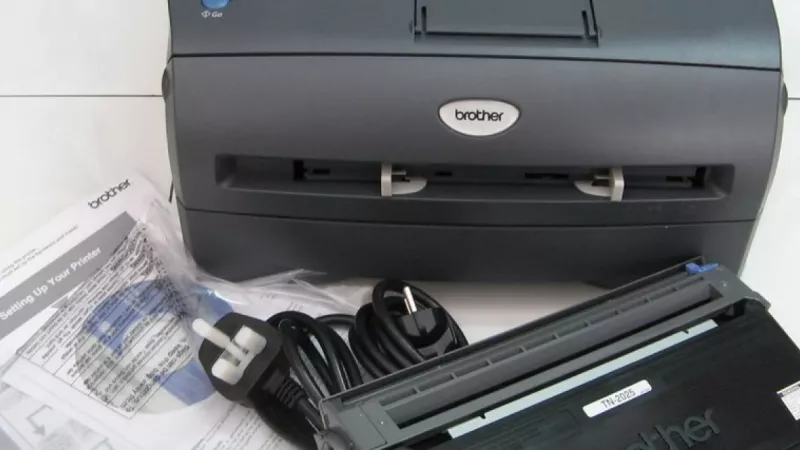
<p>Il rapporto deve essere pronto tra dieci minuti per l'appuntamento, la stampante indica tranquillamente "pronta", eppure non succede nulla. Pochi dispositivi da ufficio causano tanta frustrazione quanto una stampante che non stampa, e pochi vengono sostituiti così spesso in modo affrettato. Eppure dietro il problema ci sono quasi sempre le stesse otto-dieci cause, e la maggior parte di esse può essere risolta in pochi minuti. Questa guida le esamina nell'ordine più sensato, dal controllo rapido ai casi in cui una riparazione non vale davvero più la pena.</p><h2>Prima il controllo di due minuti</h2><ul><li><strong>Carta e coperchi:</strong> C'è carta inserita, il vassoio è posizionato correttamente, tutti gli sportelli sono chiusi? Molti dispositivi rifiutano di funzionare senza dare spiegazioni se un coperchio è aperto anche solo di un millimetro.</li><li><strong>Guardare il display:</strong> Un LED lampeggiante o un messaggio di errore sul dispositivo dice spesso più di qualsiasi diagnosi software. Annotare il codice di errore e consultarlo brevemente nel manuale.</li><li><strong>Riavvio nell'ordine corretto:</strong> Spegnere la stampante, attendere dieci secondi, riaccenderla, poi controllare la coda sul computer. Questo classico rimedio risolve sorprendentemente molti casi.</li></ul><h2>Causa 1: La coda di stampa è bloccata</h2><p>Un singolo lavoro difettoso può bloccare tutti i successivi. In Windows aprire le impostazioni, poi Bluetooth e dispositivi, poi Stampanti e scanner, selezionare il dispositivo e aprire la coda. Annullare tutti i lavori e inviare una nuova pagina di prova. Se non funziona, riavviare il servizio "Spooler di stampa" o semplicemente l'intero computer. Su Mac la stessa lista si trova in Impostazioni di Sistema, Stampanti e scanner.</p><h2>Causa 2: La stampante predefinita è quella sbagliata</h2><p>Dopo gli aggiornamenti Windows tende a impostare senza avvisare come predefinita una stampante PDF o un dispositivo ormai scollegato. Il documento finisce quindi in un file o nel nulla, mentre la stampante vera aspetta pazientemente. Verificare nella finestra di stampa se è selezionato davvero il dispositivo giusto e impostarlo definitivamente come stampante predefinita.</p><h2>Causa 3: Connessione interrotta</h2><p>Con il dispositivo USB la diagnosi è semplice: altro cavo, altra porta, e i <a href='https://distrinode.it/cavi-e-adattatori-usb'>cavi USB</a> difettosi si sostituiscono a poco prezzo, meno di quanto costi cercare il guasto. Con la stampante Wi-Fi vale la pena guardare il simbolo di rete sul dispositivo: dopo un'interruzione di corrente o un riavvio del router molte stampanti perdono la connessione e non la ritrovano da sole. Ricollegare la stampante al Wi-Fi e, se il problema si presenta regolarmente, assegnare al dispositivo un indirizzo IP fisso nel router: così si pone fine al gioco a nascondino.</p><h2>Causa 4: Problemi di driver dopo gli aggiornamenti</h2><p>Se il dispositivo, dopo un aggiornamento di Windows, stampa solo messaggi di errore o caratteri criptici, di solito è colpa del driver. Disinstallare il dispositivo insieme al software, scaricare il driver aggiornato direttamente dal produttore, non da siti di terze parti, e riconfigurare la stampante. Per i dispositivi più vecchi vale la pena verificare se il produttore mantiene ancora driver per i sistemi attuali; se non lo fa, è un primo segno della fine del ciclo di vita.</p><h2>Causa 5: Cartuccia riconosciuta, ma apparentemente vuota</h2><p>Le stampanti a getto d'inchiostro segnalano "vuoto" spesso molto prima della fine reale, e dopo una lunga pausa gli ugelli si seccano: il dispositivo stampa pagine bianche anche se l'inchiostro c'è. Avviare uno o due cicli di pulizia dal menu di manutenzione e stampare un modello di test degli ugelli. Con le stampanti laser è utile rimuovere il toner e agitarlo leggermente: distribuisce il residuo e regala qualche centinaio di pagine in più. Se la scorta è davvero esaurita, trovate <a href='https://distrinode.it/cartucce-d-inchiostro'>cartucce d'inchiostro</a> e <a href='https://distrinode.it/cartucce-toner'>cartucce di toner</a> adatte, spesso più convenienti in set che acquistate singolarmente all'ultimo momento.</p><h2>Causa 6: Inceppamento carta, anche quello invisibile</h2><p>A volte il dispositivo segnala un inceppamento anche se non si vede alcun foglio. Aprire tutti gli sportelli, anche lo sportello di manutenzione posteriore, e cercare piccoli residui di carta o angoli strappati; anche un pezzo di due centimetri sul sensore blocca tutto. Estrarre sempre la carta inceppata lentamente nel senso di stampa, non tirando bruscamente all'indietro: così si proteggono i rulli. Inceppamenti frequenti dipendono spesso da carta conservata in ambiente troppo umido o troppo sottile.</p><h2>Quando la riparazione non conviene più</h2><p>Un confronto onesto dei costi aiuta: rulli nuovi, un alimentatore difettoso o un ingranaggio rotto costano con la manodopera rapidamente più di un dispositivo nuovo e solido, e i dispositivi per cui non vengono più forniti driver sono comunque modelli a fine ciclo. Se la vostra stampante ha più di sette o otto anni, mostra nuovi difetti ogni settimana e i costi dei consumabili sono elevati, date un'occhiata con calma all'attuale selezione di <a href='https://distrinode.it/stampanti-e-scanner'>stampanti e multifunzione</a>; il team DistriNode vede ogni giorno quanto i modelli attuali siano più silenziosi, più parsimoniosi e più stabili in rete. Nel nuovo acquisto calcolate sempre anche i costi di esercizio per pagina, non solo il prezzo del dispositivo.</p><h2>Il trucco migliore è prevenire</h2><p>Tre abitudini evitano la maggior parte dei guasti futuri: stampare almeno una pagina a settimana, affinché gli ugelli non si secchino, conservare la carta asciutta e piatta, e installare gli aggiornamenti firmware del produttore. Così la stampante resta quello che deve essere: un dispositivo a cui non si deve nemmeno pensare.</p>
Lascia un commento