

02 ott
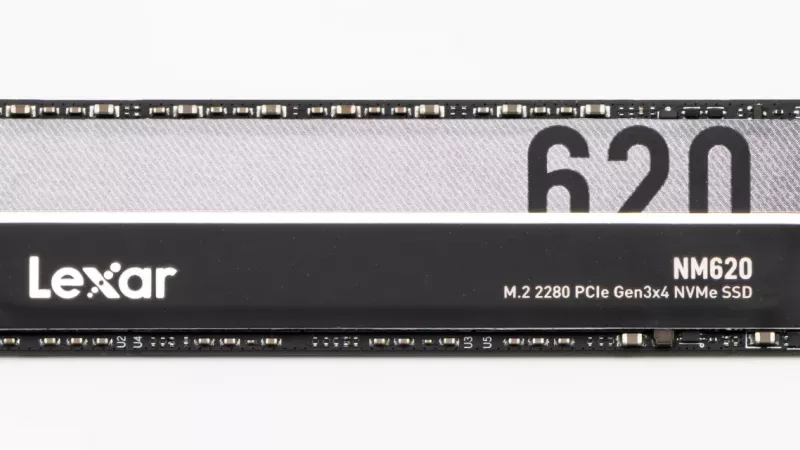
<p><strong>Nel 2026 un SSD è ancora l'upgrade che si nota più chiaramente su un computer più vecchio – a condizione che sia adatto allo slot, all'utilizzo e al budget.</strong> Sugli scaffali ci sono unità da 2,5 pollici con connettore SATA accanto a moduli M.2 sottili, e due SSD M.2 dall'aspetto quasi identico possono utilizzare interfacce completamente diverse. A questo si aggiungono differenze nel tipo di memoria, nella cache, nella durata e nel raffreddamento.</p>
<p>Questa guida vi accompagna passo dopo passo nella decisione d'acquisto di un SSD interno: fattori di forma e key M.2, la verifica di notebook, PC e console, NVMe o SATA, capacità sensata, TLC o QLC, cache DRAM o HMB, TBW, dissipatori, clonazione o nuova installazione, SSD esterni e l'andamento dei prezzi alla fine del 2026. Prezzi e disponibilità aggiornati li trovate in qualsiasi momento nella nostra categoria <a href='https://distrinode.it/unita-ssd'>SSD</a>.</p>
<h2>Passo 1: prima verificare il dispositivo, poi scegliere l'SSD</h2>
<p>L'errore più comune nell'acquisto di un SSD è un'unità che non entra nel computer o non viene riconosciuta dal sistema. Per questo ogni scelta inizia dal modello esatto del vostro notebook, PC o scheda madre e dal relativo manuale. Lì è indicato quali vani per unità e slot M.2 sono presenti, quali interfacce supportano e quali lunghezze di modulo vi entrano.</p>
<p>Il produttore di memoria Crucial scrive nella sua <a href='https://www.crucial.com/support/articles-faq-ssd/msata-m2-ssds-overview' target='_blank' rel='noopener'>panoramica sugli SSD mSATA e M.2</a> espressamente che prima dell'acquisto si dovrebbe verificare, sulla base della documentazione hardware, se il sistema supporta l'unità – e che non lo si sottolinea mai abbastanza. Per molti dispositivi di marca esistono inoltre supporti online come il <a href='https://www.crucial.com/store/advisor' target='_blank' rel='noopener'>consulente per l'upgrade e lo scanner di sistema di Crucial</a>.</p>
<h3>Controllo rapido in Windows</h3>
<p>In Gestione attività la scheda "Prestazioni" mostra il modello e il tipo dell'unità attuale (SSD o HDD). In Gestione dispositivi, sotto "Unità disco", trovate la denominazione esatta del modello. Con questa si può verificare sul sito del produttore se si tratta di un modello SATA o NVMe. Se nel dispositivo è già presente un SSD M.2 NVMe, lo slot supporta NVMe in ogni caso.</p>
<h3>Uno sguardo all'interno del case</h3>
<p>Senza manuale aiuta uno sguardo diretto: spegnere il dispositivo, staccarlo dalla corrente e aprirlo. Un SSD da 2,5 pollici è una scatoletta piatta con presa SATA, un modulo M.2 è una scheda sottile fissata con una vite sulla scheda madre. Fotografate l'etichetta e la lunghezza dello slot – questo facilita la scelta.</p>
<h2>Passo 2: capire il fattore di forma</h2>
<p>"SSD" descrive la tecnologia di memoria, non la forma. Nella vita quotidiana si incontrano tre varianti, che non sono intercambiabili tra loro. Decisivo: M.2 è solo un fattore di forma. Su un modulo M.2 può esserci un'interfaccia SATA o NVMe.</p>
<table>
<thead>
<tr><th align='left'>Fattore di forma</th><th align='left'>Interfaccia</th><th align='left'>Connettore / Key</th><th align='left'>Impiego tipico</th></tr>
</thead>
<tbody>
<tr><td align='left'>2,5 pollici SATA</td><td align='left'>SATA III (6 Gbit/s)</td><td align='left'>Cavo dati e alimentazione SATA</td><td align='left'>Notebook più vecchi, la maggior parte dei PC desktop</td></tr>
<tr><td align='left'>M.2 SATA</td><td align='left'>SATA III (6 Gbit/s)</td><td align='left'>Per lo più B+M-Key (due tacche)</td><td align='left'>Una parte di notebook e mini-PC più vecchi</td></tr>
<tr><td align='left'>M.2 NVMe</td><td align='left'>PCI Express con protocollo NVMe</td><td align='left'>M-Key (una tacca)</td><td align='left'>La maggior parte dei computer attuali, slot di espansione PS5</td></tr>
</tbody>
</table>
<p>La velocità dati lorda di SATA III è di 6 Gbit/s, netta circa 600 MB/s – così riportato nella voce <a href='https://en.wikipedia.org/wiki/Serial_ATA' target='_blank' rel='noopener'>Serial ATA su Wikipedia</a>. Questo limite vale allo stesso modo per gli SSD SATA da 2,5 pollici e M.2.</p><h2>Passo 3: Verificare formato e key M.2</h2>
<p>I moduli M.2 sono denominati in base alla larghezza e alla lunghezza in millimetri. 2280 indica 22 mm di larghezza e 80 mm di lunghezza; secondo Crucial, le unità attuali del produttore vengono fornite esattamente in questo formato. Moduli più corti con 2230 o 2242 si trovano in notebook molto sottili, mini-PC e PC da gaming handheld, il formato lungo 22110 soprattutto in workstation e server.</p>
<h3>B-Key, M-Key ed E-Key</h3>
<p>Le tacche sulla barra dei contatti si chiamano key. L'articolo su <a href='https://en.wikipedia.org/wiki/M.2' target='_blank' rel='noopener'>M.2 su Wikipedia</a> descrive le diverse codifiche. In pratica gli SSD M.2 SATA hanno di solito una key B+M, gli SSD NVMe una key M, e gli slot con key A o E sono destinati alle schede Wi-Fi e Bluetooth. Crucial chiarisce che i suoi SSD non entrano in tali slot.</p>
<h3>Entra meccanicamente, ma non funziona comunque</h3>
<p>Un SSD SATA con key B+M entra meccanicamente in molti slot M-Key. Ma se lo slot supporta solo NVMe, l'unità semplicemente non compare nel BIOS. Determinante è quindi la specifica dello slot, non la tacca.</p>
<blockquote><p>M.2 è un formato, non un'indicazione di velocità. Sulla confezione fate attenzione a «NVMe» o «SATA», non solo a «M.2».</p></blockquote>
<p><img src='/image/catalog/blog/body/dn-real-473-b1.webp' alt='Samsung M.2 NVMe SSD'></p>
<h2>Passo 4: NVMe o SATA?</h2>
<p>Se il vostro slot M.2 supporta NVMe, nel 2026 è la scelta standard. NVMe è stato sviluppato per la memoria flash; l'articolo su <a href='https://en.wikipedia.org/wiki/NVM_Express' target='_blank' rel='noopener'>NVM Express</a> descrive la differenza rispetto al più vecchio AHCI, concepito per i dischi rigidi meccanici. NVMe lavora con molte code di comandi parallele e una latenza inferiore. Nell'uso quotidiano ve ne accorgete non solo copiando file di grandi dimensioni, ma anche all'avvio del sistema e all'apertura dei programmi.</p>
<p>SATA ha comunque la sua ragion d'essere. Se un notebook più vecchio offre solo un vano da 2,5 pollici, un SSD SATA è l'unica opzione – e il salto dal disco rigido a un qualsiasi SSD è molto più grande di quello da SATA a NVMe. Gli SSD SATA sono sensati anche come seconda unità dati di grande capacità nel desktop per foto, archivi e librerie di giochi.</p>
<h3>Le generazioni PCIe in breve</h3>
<p>Gli SSD NVMe esistono come Gen3, Gen4 e Gen5. Un confronto dettagliato tra Gen4 e Gen5 l'abbiamo pubblicato in un articolo dedicato. Qui solo l'essenziale: un SSD più recente funziona in uno slot più vecchio, ma solo alla velocità di quest'ultimo. Per PC da ufficio e domestici un buon SSD Gen4 è più che sufficiente.</p>
<h2>Passo 5: Notebook, PC desktop o console?</h2>
<p>I notebook sono i più complicati. Molti modelli sottili hanno un solo slot M.2, già occupato – un upgrade significa quindi sostituzione con migrazione dei dati invece di espansione. Alcuni dispositivi economici hanno memoria saldata senza alcuno slot; in tal caso resta solo una soluzione esterna. Se scegliete un nuovo dispositivo dalla nostra categoria <a href='https://distrinode.it/laptop-e-notebook'>Laptop e Notebook</a>, vale la pena controllare nella scheda tecnica se è presente uno slot M.2 libero.</p>
<p>I PC desktop sono più flessibili, ma è la scheda madre a dettare le regole. Di tre slot M.2 spesso solo uno è collegato alla CPU a piena velocità, e l'occupazione di un altro slot può disattivare le porte SATA. La tabella nel manuale lo mostra chiaramente. Per una nuova configurazione vale il confronto della dotazione di memoria nella nostra categoria <a href='https://distrinode.it/schede-madri'>Schede madri</a>.</p>
<h3>Caso particolare PlayStation 5</h3>
<p>Sony indica sulla <a href='https://www.playstation.com/it-it/support/hardware/ps5-install-m2-ssd/' target='_blank' rel='noopener'>pagina di supporto PS5</a> requisiti precisi: un SSD M.2 NVMe con PCI-Express Gen4x4 e key M, da 250 GB a 8 TB, formati da 2230 a 22110, velocità di lettura sequenziale consigliata di 5.500 MB/s o superiore. Inoltre Sony richiede una dissipazione efficace del calore, ad esempio un dissipatore, e limita l'altezza totale inclusa la dissipazione a 11,25 mm. Prima dell'installazione è opportuno aggiornare il software di sistema della console.</p>
<h3>Mini-PC e handheld</h3>
<p>I computer compatti utilizzano spesso 2230 o 2242 e hanno limiti termici ristretti. La lunghezza indicata dal produttore non è negoziabile, e con pochissimo spazio un SSD monofaccia può essere obbligatorio.</p><h2>Passo 6: Quanta capacità è sensata?</h2>
<p>Abbiamo approfondito in un articolo dedicato se 256 GB siano sufficienti. In breve: la capacità dovrebbe coprire il fabbisogno attuale, la crescita prevista nei prossimi tre o quattro anni e una riserva, perché un SSD quasi pieno diventa più lento. Aggiornamenti di sistema, cache dei browser, backup degli smartphone e giochi crescono senza che ce ne accorgiamo.</p>
<ul>
<li><strong>Ufficio e navigazione:</strong> la classe da 500 GB è un minimo comodo per una nuova installazione.</li>
<li><strong>PC domestico con foto e qualche gioco:</strong> 1 TB è il punto ottimale per la maggior parte degli utenti.</li>
<li><strong>Gaming, montaggio video, grandi raccolte di foto:</strong> 2 TB e oltre oppure 1 TB di sistema più un secondo disco dati.</li>
</ul>
<p>I modelli più grandi di una serie sono spesso anche più veloci e longevi, perché più chip flash lavorano in parallelo. Verificatelo nella scheda tecnica della rispettiva capacità.</p>
<blockquote><p>Se dovete scegliere tra un SSD piccolo più veloce e uno più grande leggermente più lento, per la maggior parte degli utenti domestici il più grande è la decisione migliore. La mancanza di spazio dà più fastidio di qualche centinaio di MB/s in meno.</p></blockquote>
<h2>Passo 7: TLC o QLC?</h2>
<p>La memoria flash memorizza i dati come carica nelle celle. Come spiega l'articolo sulle <a href='https://en.wikipedia.org/wiki/Multi-level_cell' target='_blank' rel='noopener'>celle multilivello</a>, una cella TLC memorizza tre bit, una cella QLC quattro. Più bit per cella significano più capacità a parità di prezzo, ma di norma minore durata e scrittura continua più lenta. La SLC con un bit per cella scrive più velocemente, per questo i produttori utilizzano una parte dell'SSD come cache SLC veloce.</p>
<h3>Quando la QLC è sufficiente</h3>
<p>Per navigazione, office, streaming e caricamento dei giochi la QLC è una strada ragionevole verso più capacità. La lettura è veloce e il picco di scrittura normale viene assorbito dalla cache SLC.</p>
<h3>Quando la TLC vale la pena</h3>
<p>Chi copia spesso file molto grandi, monta video o gestisce macchine virtuali dovrebbe scegliere la TLC. Quando la cache SLC di un SSD QLC è piena, la velocità di scrittura può crollare; la TLC si comporta in modo più uniforme.</p>
<h2>Passo 8: Con DRAM, senza DRAM o HMB?</h2>
<p>Il controller dell'SSD gestisce una tabella di mappatura di dove si trovano fisicamente i dati. Classicamente è contenuta in un chip DRAM dedicato sull'SSD. I modelli più economici vi rinunciano. Negli SSD NVMe entra allora in gioco l'HMB: secondo l'articolo inglese di <a href='https://en.wikipedia.org/wiki/Solid-state_drive' target='_blank' rel='noopener'>Wikipedia su solid-state drive</a>, l'SSD può utilizzare una parte della memoria di lavoro del computer invece di una cache DRAM propria, il che riduce i costi e mantiene un'elevata prestazione in lettura.</p>
<p>Per un notebook tipico o un PC domestico, un SSD NVMe senza DRAM con HMB è una scelta economica sensata. Per workstation o unità quasi sempre piene, un modello con DRAM propria è la scelta sicura. Con gli SSD SATA senza DRAM è necessaria maggiore cautela, perché SATA non conosce l'HMB.</p>
<table>
<thead>
<tr><th align='left'>Profilo utente</th><th align='left'>Combinazione consigliata</th><th align='left'>Qui si può risparmiare</th></tr>
</thead>
<tbody>
<tr><td align='left'>PC ufficio, navigazione</td><td align='left'>NVMe Gen3/Gen4, 500 GB–1 TB</td><td align='left'>DRAM (basta HMB), QLC</td></tr>
<tr><td align='left'>PC domestico con giochi</td><td align='left'>NVMe Gen4 TLC, 1–2 TB</td><td align='left'>Gen5; dissipatore, se la scheda ha già una copertura M.2</td></tr>
<tr><td align='left'>Montaggio video, workstation</td><td align='left'>NVMe Gen4/Gen5 TLC con DRAM, 2 TB+</td><td align='left'>Poco – durata e velocità ripagano</td></tr>
<tr><td align='left'>Notebook vecchio con HDD</td><td align='left'>SSD SATA da 2,5 pollici</td><td align='left'>Velocità che SATA comunque non sfrutta</td></tr>
</tbody>
</table>
<p><img src='/image/catalog/blog/body/dn-real-473-b2.webp' alt='Samsung M.2 NVMe SSD'></p>
<h2>Durata e garanzia spiegate brevemente</h2>
<p>La durata è indicata di solito in TBW, cioè terabyte scritti. TBW e DWPD li spieghiamo in dettaglio in un articolo dedicato. L'essenziale: secondo le <a href='https://semiconductor.samsung.com/consumer-storage/support/warranty/' target='_blank' rel='noopener'>condizioni di garanzia Samsung per gli SSD</a> la garanzia vale per il periodo indicato o fino al valore TBW – a seconda di quale si raggiunge prima. Con un uso normale scade quasi sempre prima il periodo di garanzia. La garanzia è soggetta alle condizioni del produttore. Confrontate il TBW solo tra SSD di uguale capacità.</p><h2>Dissipatori: quando servono, quando sono d'intralcio</h2>
<p>Gli SSD NVMe veloci si scaldano durante lunghe scritture e rallentano quando superano la temperatura limite. Molte schede madri desktop hanno una copertura M.2 con pad termico – in questo caso un SSD senza dissipatore proprio è la scelta migliore, perché due dissipatori sovrapposti spesso non entrano. Nei notebook di solito non c'è spazio per un dissipatore. Fanno eccezione la PS5, dove il raffreddamento è obbligatorio, e i desktop senza copertura M.2, dove un dissipatore piatto è utile per SSD Gen4 veloci e soprattutto Gen5.</p>
<h3>Non dimenticate la pellicola protettiva</h3>
<p>Il pad termico della copertura della scheda madre spesso ha una pellicola protettiva trasparente. Se rimane su, il pad praticamente non raffredda.</p>
<h2>Clonare o reinstallare?</h2>
<p>Con la clonazione il sistema esistente con programmi e file viene copiato sul nuovo SSD; dopo, tutto appare come prima. Con la reinstallazione il sistema operativo viene installato da zero e i dati vengono ricopiati.</p>
<h3>Quando la clonazione è sensata</h3>
<p>Clonate se il sistema è sano e vi serve solo più velocità o spazio. I produttori offrono strumenti: Samsung mette a disposizione Data Migration e Magician sulla sua <a href='https://semiconductor.samsung.com/consumer-storage/support/tools/' target='_blank' rel='noopener'>pagina di strumenti e software</a>, gli acquirenti Crucial ricevono <a href='https://www.acronis.com/en/promotion/crucialhd-download/' target='_blank' rel='noopener'>Acronis True Image for Crucial</a>, che può clonare unità e salvare sistema e dati. Questi strumenti sono di norma legati agli SSD della rispettiva marca.</p>
<h3>Quando è meglio una reinstallazione</h3>
<p>Se il sistema è lento, sovraccarico o già vecchio di molti anni, una reinstallazione spesso dà il risultato migliore. Prima salvate documenti, foto e dati del browser e annotate i programmi necessari e le credenziali di accesso.</p>
<blockquote><p>Qualunque strada scegliate: prima un backup. Scambiare l'unità di origine con quella di destinazione nello strumento di clonazione non si può annullare.</p></blockquote>
<h2>Un'unità grande o due più piccole?</h2>
<p>Nel PC desktop spesso vale la pena dividere i ruoli: un SSD NVMe veloce per sistema operativo e programmi, più una seconda unità più grande per foto, video e libreria di giochi. Così l'unità di sistema si può sostituire o reinstallare in seguito senza toccare i dati, e se un'unità si guasta, l'altra rimane intatta. I notebook con un solo slot di solito non offrono questa scelta – lì l'SSD dovrebbe essere abbastanza grande fin dall'inizio.</p>
<p>Dopo il montaggio, un nuovo SSD vuoto spesso non è ancora visibile in Explorer. Deve prima essere inizializzato e formattato nella gestione disco. Con un SSD clonato, nel BIOS selezionate eventualmente la nuova unità di avvio. Se l'SSD non appare affatto nel BIOS, controllate ancora l'interfaccia dello slot e se l'occupazione di un altro slot ha disattivato dei connettori.</p>
<h2>Dopo il montaggio: firmware, stato, TRIM</h2>
<p>Installate lo strumento di gestione del produttore. Per <a href='https://semiconductor.samsung.com/consumer-storage/magician/' target='_blank' rel='noopener'>Samsung Magician</a> Samsung indica tra l'altro aggiornamenti firmware, l'indicazione dello stato e un benchmark; l'ottimizzazione delle prestazioni si basa sul supporto TRIM del sistema operativo. Samsung segnala inoltre che diverse funzioni non sono disponibili con SSD di altri produttori – usate quindi lo strumento del vostro produttore di SSD.</p>
<h2>SSD esterni, quando internamente non si può</h2>
<p>Se il notebook non ha uno slot libero o ha memoria saldata, un SSD esterno è la soluzione pratica – via USB o Thunderbolt per backup, media e trasporto di progetti. Il confronto tra SSD esterni e chiavette USB lo trovate in un articolo separato. I modelli attuali sono nelle categorie <a href='https://distrinode.it/ssd-esterni'>SSD esterni</a> e <a href='https://distrinode.it/chiavette-usb'>chiavette USB</a>.</p><h2>Perché gli SSD diventeranno più cari nel 2026 – e quando conviene acquistare</h2>
<p>I prezzi della memoria seguono cicli, e alla fine del 2026 mostrano una tendenza al rialzo. La società di ricerche di mercato TrendForce ha previsto il 30 settembre 2026 che i prezzi contrattuali della NAND flash nel quarto trimestre del 2026 aumenteranno dal 15 al 20% rispetto al trimestre precedente, trainati soprattutto dalla domanda di server per l'IA. I dettagli sono nel <a href='https://www.trendforce.com/presscenter/news/20260930-13258.html' target='_blank' rel='noopener'>comunicato stampa di TrendForce</a>.</p>
<p>Importante per i clienti privati è una precisazione nello stesso rapporto: per gli SSD client destinati a PC e notebook gli aumenti di prezzo dovrebbero rimanere moderati, perché i produttori di PC attingono alle scorte del primo semestre, mentre gli SSD enterprise crescono in modo nettamente più marcato. Inoltre, i prezzi contrattuali arrivano al commercio con un ritardo temporale. La nostra valutazione: chi ha bisogno di un SSD adesso non ha motivo di aspettare un calo di prezzo che il mercato al momento non prevede. Un upgrade programmato è meglio anticiparlo che rimandarlo.</p>
<h3>Fasce di prezzo invece di indicazioni di prezzo</h3>
<p>Poiché i prezzi cambiano settimanalmente, è meglio ragionare per fasce: SATA entry-level e SSD NVMe senza DRAM per far rivivere dispositivi più vecchi, NVMe TLC Gen4 come fascia media dal miglior rapporto qualità-prezzo per la maggior parte delle nuove installazioni, Gen4 con DRAM e Gen5 per tutti coloro che sfruttano davvero le prestazioni superiori. Confrontate i prezzi attuali di tutte e tre le fasce nella nostra categoria.</p>
<p><img src='/image/catalog/blog/body/dn-real-473-b3.webp' alt='SSD NVMe M.2 2230'></p>
<h2>Errori frequenti</h2>
<ul>
<li>Acquistare un SSD NVMe per un notebook il cui slot M.2 supporta solo SATA.</li>
<li>Ordinare un modulo 2280 quando il dispositivo accetta solo 2230 o 2242.</li>
<li>Scegliere la capacità più piccola e ritrovarsi senza spazio dopo un anno.</li>
<li>SSD QLC senza DRAM per montaggio video intensivo.</li>
<li>Forzare un SSD con dissipatore proprio sotto una copertura della scheda madre con dissipatore.</li>
<li>Clonare senza backup.</li>
<li>Dimenticare la piccola vite M.2 o il distanziale.</li>
<li>Pagare per la velocità Gen5 quando lo slot supporta solo Gen3.</li>
</ul>
<h2>Checklist prima dell'acquisto</h2>
<ol>
<li>Determinare il modello esatto di notebook, PC o scheda madre.</li>
<li>Verificare gli alloggiamenti disponibili: vano da 2,5 pollici, slot M.2 e la loro lunghezza.</li>
<li>Chiarire se lo slot M.2 supporta SATA, NVMe o entrambi – e quale generazione PCIe.</li>
<li>Pianificare la capacità per i prossimi tre o quattro anni.</li>
<li>TLC per molti carichi di scrittura, QLC per molta capacità con uso leggero.</li>
<li>Per NVMe DRAM o HMB, per SATA nessun modello senza DRAM.</li>
<li>Pianificare il raffreddamento: copertura della scheda madre, SSD senza o con dissipatore.</li>
<li>Decidere tra clonazione o nuova installazione e creare un backup.</li>
<li>Installare lo strumento del produttore, verificare firmware e stato.</li>
</ol>
<h2>Domande frequenti</h2>
<h3>Un SSD NVMe entra in qualsiasi slot M.2?</h3>
<p>No. Lo slot deve supportare PCIe e NVMe. Alcuni slot M.2, soprattutto nei notebook più vecchi, sono slot puramente SATA.</p>
<h3>Un SSD Gen5 funziona in uno slot Gen4?</h3>
<p>Di norma sì, ma solo alla velocità Gen4. In quel caso non sfruttate il sovrapprezzo per il Gen5.</p>
<h3>Gli SSD QLC sono inaffidabili?</h3>
<p>Per l'uso normale no. La QLC è meno resistente alla scrittura della TLC, ma a casa e in ufficio il periodo di garanzia termina di solito molto prima del limite TBW.</p>
<h3>Devo reinstallare Windows quando cambio SSD?</h3>
<p>Non necessariamente. Con lo strumento di clonazione del produttore dell'SSD il sistema esistente rimane intatto. Una nuova installazione è meglio se il vecchio sistema è lento o presenta errori.</p>
<h3>Gli SSD torneranno presto a costare meno?</h3>
<p>Le previsioni attuali indicano la direzione opposta: TrendForce prevede prezzi contrattuali NAND in aumento per il quarto trimestre del 2026, con gli SSD client che dovrebbero crescere in modo più moderato rispetto ai modelli enterprise.</p>
<hr>
<p>Pronti per l'upgrade? Confrontate SSD SATA da 2,5 pollici, M.2 SATA e M.2 NVMe con prezzi attuali e dati tecnici e scegliete l'unità adatta al vostro computer e al vostro budget – l'intero assortimento DistriNode lo trovate su <a href='/'>distrinode.it</a>.</p>
Lascia un commento