

02 lug
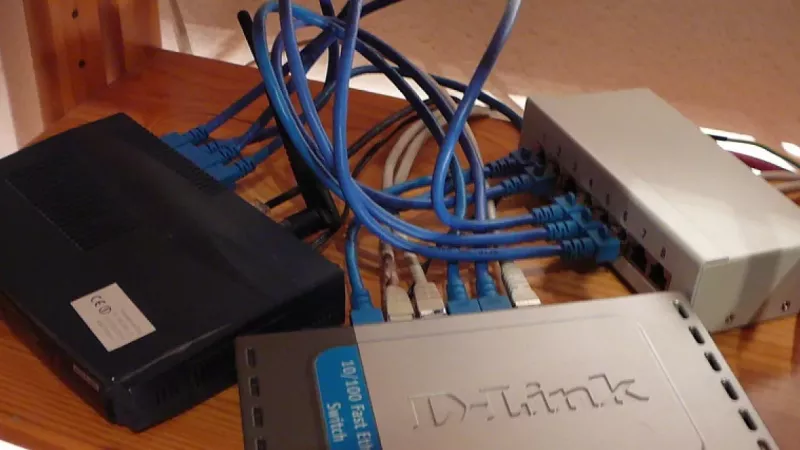
<p>Il lavoro da remoto si è evoluto da soluzione temporanea a modalità lavorativa permanente, ma molti home office si affidano ancora al singolo router consumer installato dal provider Internet anni fa. Quando le videoconferenze si bloccano, i trasferimenti di file di grandi dimensioni procedono a rilento e i backup cloud sembrano non completarsi mai, il problema raramente è il piano Internet. Nella maggior parte dei casi il collo di bottiglia è in casa: una banda Wi-Fi sovraccarica, una CPU del router in difficoltà e una catena di connessioni improvvisate. Un aggiornamento strutturato basato su tre componenti – uno switch dedicato, un access point posizionato correttamente e un piano di cablaggio documentato – elimina queste limitazioni alla radice e trasforma l'home office in un ambiente di lavoro prevedibile.</p><h2>Iniziate con una valutazione onesta del setup attuale</h2><p>Prima di ordinare l'hardware, prendetevi trenta minuti per documentare ciò che è già presente. Contate ogni dispositivo che utilizza la rete: postazioni di lavoro, laptop, stampanti, telefoni IP, storage di rete, smart display e dispositivi di test. Annotate quali hanno una porta Ethernet e quali sono solo wireless. Eseguite poi due volte un test di throughput – una volta accanto al router e una volta alla scrivania dove lavorate effettivamente. La differenza tra questi due valori è il divario che il vostro aggiornamento deve colmare.</p><ul><li><strong>Inventario dispositivi:</strong> Elencate separatamente i client cablati e quelli wireless, inclusi i dispositivi che prevedete di aggiungere entro due anni.</li><li><strong>Valori di riferimento della velocità:</strong> Rilevate download, upload e latenza alla postazione di lavoro, non al router.</li><li><strong>Vincoli fisici:</strong> Identificate muri, pavimenti e distanze tra la posizione del router e la scrivania.</li><li><strong>Margine di crescita:</strong> Un piano solido lascia inutilizzato almeno il 30% delle porte dello switch e un cavo di riserva.</li></ul><h2>Lo switch: il silenzioso cavallo di battaglia di un ufficio stabile</h2><p>Uno switch dedicato sottrae il traffico dati locale al router e offre a ogni dispositivo cablato un percorso a larghezza piena e a bassa latenza. Le copie di file tra una postazione di lavoro e uno storage di rete non competono più con le videochiamate, e il router può concentrarsi sul suo compito principale – instradare il traffico Internet.</p><h3>Numero di porte e velocità</h3><p>Per un ufficio con una o due persone, uno switch Gigabit a otto porte copre una postazione di lavoro, una docking station, una stampante, uno storage di rete, un access point e offre ancora margine. Se spostate file multimediali di grandi dimensioni o eseguite backup locali, considerate un modello con porte a 2,5G sul lato uplink e storage; la differenza di prezzo si è ridotta notevolmente, e il salto da circa 110 MB/s a 280 MB/s nei trasferimenti reali è immediatamente percepibile.</p><h3>PoE: un cavo per dati e alimentazione</h3><p>Power over Ethernet consente allo switch di alimentare access point, telecamere IP e telefoni da scrivania tramite lo stesso cavo che trasporta anche i dati. Questo è più di una semplice comodità: l'access point può essere montato su un soffitto o una parete del corridoio dove non c'è una presa elettrica – proprio dove la copertura è di solito migliore. Nel confronto tra modelli, considerate il budget PoE totale e non il valore per porta – quattro dispositivi da 12 W ciascuno richiedono almeno un budget di 50 W con margine.</p><h3>Managed, Smart Managed o Unmanaged</h3><p>Uno switch unmanaged è plug-and-play e per molti home office è del tutto sufficiente. Un modello Smart Managed offre supporto VLAN, che diventa prezioso non appena desiderate separare il traffico di lavoro dai dispositivi domestici, dare priorità al traffico delle conferenze o isolare i dispositivi smart home dai dati aziendali. Sfogliate l'attuale selezione di <a href='https://distrinode.it/switch-di-rete'>switch di rete</a> e scegliete le funzionalità in base alla vostra valutazione, non alla scheda tecnica più lunga.</p><h2>L'Access Point: copertura pianificata invece di tirare a indovinare</h2><p>I repeater e gli extender plug-in instradano il traffico sullo stesso spettro radio sovraccarico che cercano di migliorare, e dimezzano la larghezza di banda utilizzabile a ogni hop. Un access point cablato segue la strada opposta: il backhaul avviene via Ethernet e la radio serve i client a piena capacità. Un access point da montaggio a soffitto ben posizionato supera regolarmente tre extender distribuiti in casa.</p><p>Il posizionamento segue una regola semplice: montate il dispositivo in posizione centrale rispetto ai dispositivi wireless effettivamente utilizzati, mantenete il contatto visivo quando possibile ed evitate armadi metallici, acquari e angoli in cemento armato. Un modello Wi-Fi 6 è oggi la base sensata; gestisce senza problemi molti client simultanei e rimane pienamente compatibile con laptop e telefoni più vecchi. Le abitazioni con bande a 2,4 GHz e 5 GHz sovraccariche traggono vantaggio da dispositivi Wi-Fi 6E o Wi-Fi 7, che aggiungono la banda pulita a 6 GHz. Confrontate gli attuali <a href='https://distrinode.it/access-point-wi-fi'>access point Wi-Fi</a> in base alla capacità di client simultanei e alla configurazione radio, non in base al throughput di punta del marketing.</p><h2>Il piano di cablaggio: la parte che tutti sottovalutano</h2><p>L'hardware può essere sostituito in un pomeriggio; il cablaggio è infrastruttura che dovrebbe sopravvivere a due o tre generazioni di dispositivi. Pianificatelo prima sulla carta.</p><h3>Scegliere la categoria giusta</h3><p>Cat6 U/UTP gestisce 1 Gbit/s su qualsiasi distanza domestica e 10 Gbit/s fino a circa 55 metri, il che copre quasi ogni casa. Cat6a raddoppia la distanza garantita per 10 Gbit/s e offre migliori opzioni di schermatura per posa accanto a linee elettriche. Il cavo a conduttore massiccio va nelle pareti e nei soffitti, terminato in punti fissi; i cavi patch a trefoli vanno tra la presa a muro e il dispositivo.</p><h3>Pianificazione dei percorsi dei cavi</h3><ul><li>Disegnate una pianta e contrassegnate il router, la posizione dello switch, la scrivania, l'access point e le posizioni future.</li><li>Misurate ogni percorso lungo pareti e soffitti, mai in diagonale attraverso l'aria, e aggiungete il 15% di riserva.</li><li>Posate due cavi verso ogni posizione importante – il secondo cavo costa poco al momento dell'installazione e in seguito risparmia tutto il lavoro.</li><li>Etichettate entrambe le estremità di ogni cavo e fotografate i percorsi completati prima di chiudere le canalette.</li></ul><p>Tenete una piccola scorta di <a href='https://distrinode.it/cavi-patch-ethernet'>cavi patch Ethernet</a> in varie lunghezze e colori; collegamenti di lavoro, domestici e infrastrutturali codificati a colori rendono quasi banale la ricerca dei guasti successiva.</p><h2>Un esempio pratico: l'home office per due persone</h2><blockquote><p>Due consulenti condividono una camera da letto riconvertita. Ognuno ha un laptop con dock, ci sono una stampante multifunzione, un NAS a due vani per gli archivi di progetto e videochiamate quotidiane. Il piano: uno switch PoE a otto porte sotto la scrivania, cavi Cat6 verso entrambe le scrivanie e verso un punto a soffitto nel corridoio, un access point Wi-Fi 6 alimentato tramite lo stesso cavo, e il router dell'ISP ridotto a modem e firewall. Il tempo totale di installazione è stato un fine settimana; le chiamate interrotte sono scomparse del tutto e i backup del NAS ora vengono eseguiti a mezzogiorno a piena velocità invece che durante la notte.</p></blockquote><p>Come distributore, DistriNode vede ordinare questa configurazione ogni settimana, perché offre il miglior equilibrio tra costo, affidabilità e margine di crescita.</p><h2>Il flusso di aggiornamento in cinque passi</h2><ul><li><strong>Passo 1:</strong> Effettuate l'inventario e abbozzate la pianta con tutti i percorsi dei cavi.</li><li><strong>Passo 2:</strong> Installate prima il cablaggio – determina dove può essere posizionato tutto il resto.</li><li><strong>Passo 3:</strong> Mettete in funzione lo switch, collegate tutti i client cablati e verificate le velocità di link su ogni porta.</li><li><strong>Passo 4:</strong> Montate l'access point, disattivate il Wi-Fi sul vecchio router e migrate i client Wi-Fi al nuovo nome di rete.</li><li><strong>Passo 5:</strong> Documentate tutto – assegnazioni delle porte, etichette dei cavi, indirizzi e credenziali.</li></ul><h2>Domande frequenti</h2><h3>Dopo aver aggiunto uno switch e un access point, ho ancora bisogno del router del mio ISP?</h3><p>Sì, ma solo per le sue funzioni di modem, firewall e DHCP. Il traffico dati locale e le attività Wi-Fi vengono spostati sul nuovo hardware, riducendo drasticamente il carico sul router.</p><h3>Vale la pena scegliere Cat6a invece di Cat6 per un home office?</h3><p>Per tratte inferiori a 40 metri con dispositivi Gigabit o 2,5G, Cat6 è del tutto sufficiente. Scegliete Cat6a se i percorsi dei cavi passano vicino a linee elettriche, se le tratte raggiungono i 50 metri o se desiderate 10 Gbit/s garantiti per i dispositivi futuri nell'arco di un decennio.</p><h3>Quanti watt PoE richiede un singolo access point?</h3><p>La maggior parte dei modelli Wi-Fi 6 consuma tra 12 e 20 W sotto carico, in linea con lo standard 802.3at. Verificate la scheda tecnica e lasciate almeno il 25% di margine di budget sullo switch.</p><h3>Posso posare il cavo Ethernet accanto ai cavi elettrici?</h3><p>Mantenete le tratte parallele ad almeno 20 cm di distanza dalle linee elettriche, quando possibile, e incrociate i cavi di alta tensione ad angolo retto. I cavi schermati allentano queste restrizioni, ma devono essere messi a terra correttamente a un'estremità.</p><h3>Qual è l'errore più comune nelle reti home office?</h3><p>Posare esattamente un solo cavo per ogni postazione. Il secondo cavo costa solo pochi euro durante l'installazione; aggiungerlo in un secondo momento, dopo che pareti e canaline sono state chiuse, costa di nuovo l'intero lavoro.</p>
Lascia un commento