

08 giu
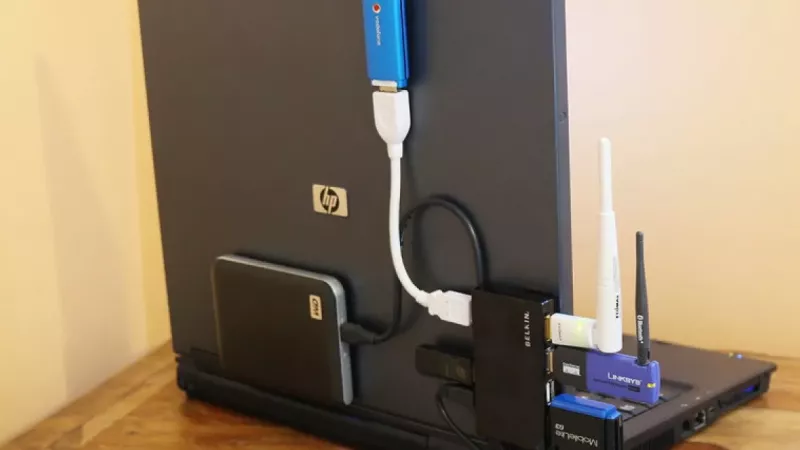
<p>Ogni laptop moderno ha meno porte di quante ne servano davvero. Due o tre porte USB-C devono in qualche modo gestire contemporaneamente display esterni, reti cablate, unità di memoria, dispositivi di input e la ricarica. Il mercato degli accessori offre due famiglie di prodotti che sugli scaffali sembrano ingannevolmente simili: l'hub USB e la docking station. La scelta tra i due ha poco a che fare con il prezzo, ma tutto con la comprensione di ciò per cui ciascun dispositivo è stato tecnicamente progettato.</p><p>Questa guida spiega l'architettura, l'aritmetica della larghezza di banda e gli scenari d'impiego in parole semplici, così che la decisione – che stiate allestendo un home studio o standardizzando l'hardware per un intero reparto – diventi un calcolo e non una supposizione.</p><h2>Due famiglie di prodotti, due obiettivi di sviluppo</h2><h3>L'hub USB: moltiplicazione delle porte nella sua forma più semplice</h3><p>Un hub è essenzialmente un distributore di segnale. Riceve una connessione upstream dal computer e la moltiplica in due, quattro o sette porte downstream. Non c'è alcuna elaborazione autonoma degna di nota: ogni periferica collegata negozia ancora con il controller host nel laptop, e tutte attingono allo stesso serbatoio condiviso di larghezza di banda e corrente. Questa semplicità è il motivo per cui gli hub rimangono compatti, convenienti e praticamente privi di driver.</p><p>Gli hub esistono in due varianti. I modelli alimentati dal bus si alimentano interamente dal laptop, il che li rende pratici da portare in borsa ma ne limita le prestazioni: tastiere, mouse e chiavette USB funzionano senza problemi, mentre le unità meccaniche avide di corrente possono rallentare o disconnettersi sotto carico. Gli hub con alimentazione propria aggiungono un alimentatore e alzano notevolmente questo limite. Se si tratta solo di collegare qualche dispositivo USB, un modello ben scelto da una gamma di <a href='https://distrinode.it/hub-usb'>hub USB</a> risolve il problema per pochissimo denaro.</p><h3>La docking station: un'intera base desktop dietro un solo cavo</h3><p>Una docking station gioca un'altra partita. Invece di dividere una singola porta, integra controller dedicati per video, rete, audio e ricarica dietro un cavo upstream. Collegate questo cavo e il laptop ottiene letteralmente un'estensione esterna della scheda madre: più uscite video, Ethernet Gigabit o superiore, una serie di prese USB-A e USB-C e, cosa cruciale, abbastanza potenza Power Delivery per caricare il dispositivo mentre ogni periferica lavora a piena velocità.</p><p>Il principio del cavo unico ha elevato la docking station da accessorio di nicchia a dotazione standard nelle aziende. Un dipendente arriva, inserisce un unico cavo USB-C o Thunderbolt, e due monitor, la rete cablata, un headset e una tastiera completa diventano attivi nel giro di secondi. Le <a href='https://distrinode.it/docking-station-per-laptop'>docking station per laptop</a> contemporanee sono progettate esattamente per questo flusso di lavoro.</p><h2>Le differenze tecniche che determinano il risultato</h2><h3>Larghezza di banda e come viene suddivisa</h3><p>I numeri grezzi spiegano la maggior parte delle frustrazioni nella vita reale. Un tipico hub USB 3.2 Gen 1 offre 5 Gbit/s, che vengono suddivisi tra tutte le sue porte. Se copiate contemporaneamente file da due SSD esterni, ogni trasferimento rallenta perché entrambi competono per la stessa linea. Per un mouse, una stampante e una chiavetta USB è irrilevante; con carichi di lavoro di archiviazione continuativi diventa un collo di bottiglia che nessun numero, per quanto elevato, di porte aggiuntive può risolvere.</p><p>Le docking station Thunderbolt e USB4 lavorano su una scala diversa e spostano fino a 40 Gbit/s tra laptop e dock. Questa capacità trasporta due flussi video 4K, una connessione di rete a 2,5 Gbit/s e più dispositivi di archiviazione contemporaneamente senza deterioramento visibile. Il dock si occupa anche della gestione dei protocolli, alleggerendo il sistema host dal lavoro che un hub gli lascerebbe.</p><h3>Alimentazione: consumo versus erogazione</h3><p>Un hub alimentato via bus intacca direttamente il budget energetico del laptop, il che conta in mobilità, quando ogni watt di batteria conta. Una docking station inverte la direzione del flusso. I modelli con 65 W, 90 W o 100 W Power Delivery caricano il laptop tramite lo stesso cavo che trasmette anche dati e video, eliminando l'alimentatore separato. Per le installazioni su larga scala, questo consolida i caricabatterie, riduce il groviglio di cavi ed elimina uno degli accessori più frequentemente smarriti.</p><h3>Uscita video e supporto di più monitor</h3><p>Qui il divario è maggiore. Gli hub semplici non hanno alcun video. Gli adattatori multiporta USB-C – hub con porta HDMI – pilotano normalmente un monitor esterno a 4K, a 30 Hz o 60 Hz, a seconda dell'implementazione della modalità alternata DisplayPort del laptop. Le docking station gestiscono abitualmente due o tre monitor esterni tramite flussi DisplayPort nativi, MST splitting o compressione DisplayLink, quest'ultima funziona persino su laptop le cui porte USB-C non hanno mai trasmesso video in origine. Chi pianifica una postazione dual-4K a 60 Hz acquista per definizione un dock.</p><h3>Le funzioni di contorno: Ethernet, audio e lettori di schede</h3><p>Le reti cablate sono ancora più veloci e stabili della maggior parte dei Wi-Fi da ufficio, e una porta RJ45 Gigabit è dotazione standard nei dock, mentre compare solo negli hub più grandi. Porte audio dedicate, lettori di schede SD e microSD e slot per lucchetto Kensington completano il set di funzioni dei dock. Nessuno di questi è rivoluzionario di per sé; insieme definiscono la differenza tra un adattatore e una base per workstation.</p><h2>Adattare il dispositivo al modo di lavorare reale</h2><h3>Scegliete un hub quando domina la mobilità</h3><ul><li>Il laptop viaggia ogni giorno e gli accessori vengono collegati solo occasionalmente.</li><li>Le periferiche sono leggere: chiavette USB, dispositivi di input, una stampante, un lettore di schede.</li><li>Non serve un display esterno, oppure è sufficiente un singolo schermo con frequenze di aggiornamento moderate.</li><li>Il budget per postazione è limitato e si prevede che i requisiti non aumenteranno presto.</li></ul><h3>Scegliete una docking station quando la scrivania è l'ancora</h3><ul><li>Due o più monitor esterni fanno parte della configurazione quotidiana.</li><li>Il laptop deve essere caricato tramite lo stesso cavo che trasmette anche tutto il resto.</li><li>Serve una rete cablata stabile per videochiamate, VoIP o grandi trasferimenti di file.</li><li>La stessa scrivania viene utilizzata da più utenti o fa parte di un sistema di rotazione per desk sharing.</li></ul><h3>La via di mezzo ibrida</h3><p>Il lavoro ibrido raramente significa la metà di entrambe le cose. Il modello che funziona nella pratica è un dock cablato stabilmente alla scrivania principale più un hub da viaggio leggero nella borsa del laptop. I costi totali restano comunque moderati, e ogni dispositivo svolge il compito per cui è stato progettato, invece di scendere a compromessi su entrambi.</p><h2>Aspetti del ciclo di vita e dell'approvvigionamento</h2><p>Per le aziende che acquistano in grandi quantità, il calcolo va oltre il prezzo unitario. Le docking station standardizzano la scrivania: un modello approvato funziona attraverso più generazioni di laptop e spesso anche attraverso più marchi, purché il parco macchine sia basato su USB-C o Thunderbolt. Il firmware viene mantenuto per anni, le garanzie sono di solito di tre anni e un dock difettoso viene sostituito in pochi minuti senza compromettere l'immagine del laptop. Nell'esperienza di vendita di DistriNode, il modello dock-per-scrivania riduce dimostrabilmente il numero di ticket di supporto in parchi macchine misti. Gli hub sono più semplici e vengono trattati come materiale di consumo – economici da sostituire, ma senza vantaggio di standardizzazione.</p><blockquote><p>Una regola pratica affidabile: se l'accessorio vive nella borsa, acquistate un hub; se il cavo vive sulla scrivania, acquistate un dock.</p></blockquote><p>Una precauzione vale per entrambe le categorie: adattate la specifica al laptop prima di ordinare. Un dock da 40 Gbit/s collegato a una porta laptop da 10 Gbit/s funziona, ma solo alla velocità massima della porta, non del dock. Leggete prima la scheda tecnica del computer host per evitare di pagare per una riserva che non può essere utilizzata.</p><h2>Domande frequenti</h2><h3>Un hub USB può pilotare un monitor esterno?</h3><p>Solo se si tratta di un adattatore multiporta con un'uscita video dedicata come HDMI, e solo se la porta USB-C del laptop supporta la modalità alternativa DisplayPort. Un hub puramente dati non trasmette alcun segnale video, indipendentemente da quante porte offre.</p><h3>Ogni docking station caricherà il mio laptop?</h3><p>La maggior parte dei moderni dock USB-C e Thunderbolt offre Power Delivery, ma la potenza varia da 60 W a 100 W e oltre. Confrontate la potenza in uscita del dock con la potenza dell'alimentatore originale del laptop; le macchine di classe workstation potrebbero richiedere il valore più alto per continuare a caricare sotto pieno carico.</p><h3>I dock funzionano con marchi di laptop diversi?</h3><p>Le docking station universali USB-C e Thunderbolt sono per natura neutre rispetto al marchio. Le variabili pratiche sono la larghezza di banda delle porte, il supporto della modalità alternativa e la potenza PD sul lato laptop, non il logo sul coperchio. I dock con connettori proprietari di epoche di prodotto precedenti sono l'eccezione.</p><h3>Perché i dispositivi si scollegano quando il mio hub è a pieno carico?</h3><p>Quasi sempre per mancanza di corrente. Un hub alimentato dal bus può fornire solo ciò che mette a disposizione la porta del laptop, e quattro dispositivi attivi possono superare questo limite. Passare a un hub autoalimentato o a un dock con alimentazione propria risolve il problema alla radice.</p><h3>Thunderbolt vale il sovrapprezzo rispetto all'USB-C standard?</h3><p>Per due display ad alta risoluzione, memoria NVMe esterna o reti a 10 Gigabit – sì, la capacità di 40 Gbit/s è l'unico modo per gestirli contemporaneamente. Per un singolo monitor e periferiche da ufficio, un dock USB-C di alta qualità offre la stessa esperienza quotidiana a un prezzo inferiore.</p><h2>La conclusione</h2><p>L'hub e il dock non sono concorrenti; sono risposte a domande diverse. L'hub chiede come collegare più dispositivi a una porta. Il dock chiede come rendere un laptop il cuore di una postazione di lavoro completa e cablata in modo fisso. Definite quale domanda pone realmente il vostro setup, verificate la specifica delle porte del vostro laptop, e la categoria di prodotto giusta si sceglie da sola.</p>
Lascia un commento